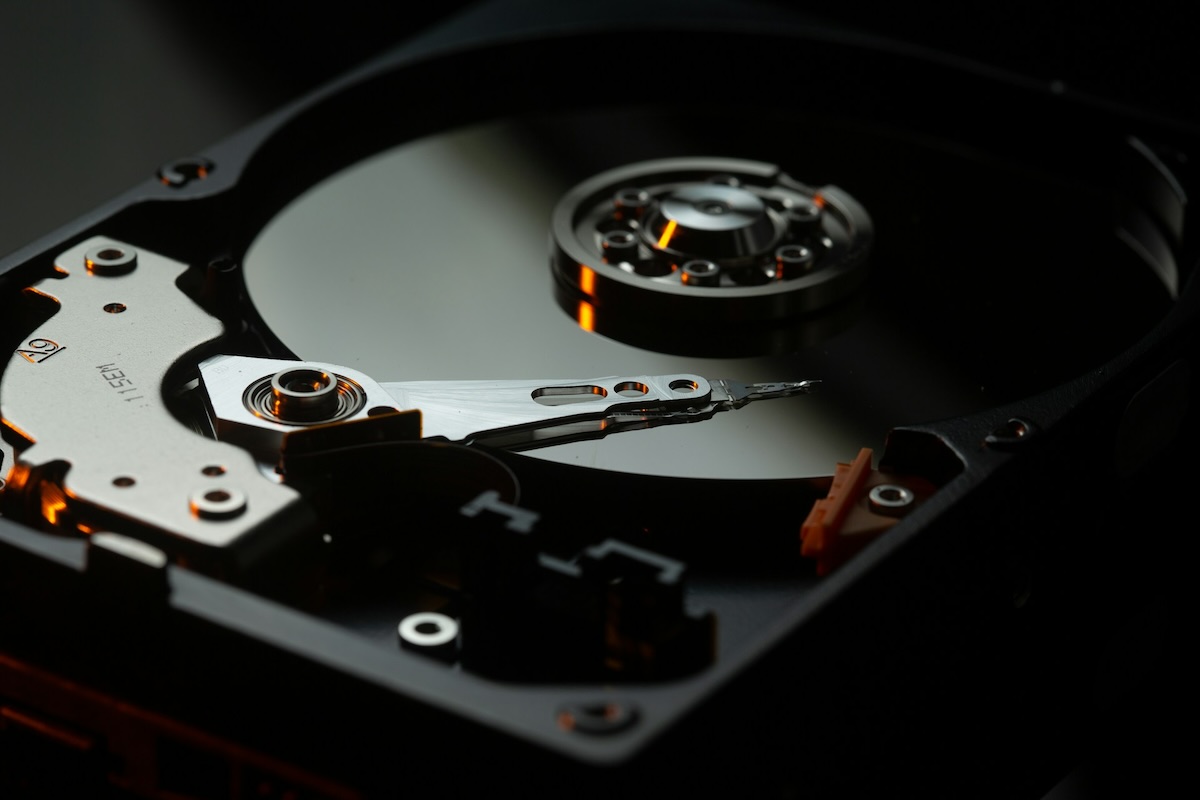
La sauvegarde reste le moyen le plus fiable de retrouver des fichiers perdus. Mais lorsqu’aucune sauvegarde n’est disponible, un logiciel pour récupérer des fichiers perdus peut représenter une dernière chance. Le résultat dépend toutefois de l’état du support de stockage et de la conservation des données d’origine.
Nous avons comparé 6 des meilleurs logiciels de récupération de données en 2026, leurs fonctionnalités, les limites de leurs versions gratuites et les situations dans lesquelles ils peuvent être utiles.
L’essentiel à retenir
Disk Drill associe une interface accessible à des fonctionnalités avancées. Recuva propose une récupération gratuite et illimitée sous Windows, tandis que PhotoRec constitue une alternative entièrement gratuite et open source. DMDE et R-Studio s’adressent davantage aux utilisateurs confrontés à des problèmes complexes, alors qu’EaseUS privilégie la simplicité.
Quel que soit le logiciel choisi, cessez immédiatement d’utiliser le support concerné. Toute nouvelle écriture risque d’écraser les fichiers supprimés et de compromettre leur récupération.
Développer ses compétences, mieux s'organiser, exploiter l'IA ou lancer un projet : les bons outils peuvent faciliter le quotidien professionnel. Voici 8 solutions à découvrir pour apprendre, gagner en efficacité et tirer parti du numérique.
🇬🇧 Gymglish – Améliorez votre anglais professionnel (1 MOIS OFFERT !)
Pour progresser en anglais, enrichir son vocabulaire et gagner en aisance dans un contexte professionnel grâce à des leçons personnalisées.
→ Découvrir Gymglish
🌍 Preply – Apprenez une langue avec un professeur (- 50 %)
Pour préparer une évolution de carrière, travailler à l'international ou développer de nouvelles compétences linguistiques, trouvez des cours adaptés à vos objectifs.
→ Trouver un professeur sur Preply
🧠 MindManager – Structurez vos idées et vos projets (ESSAI GRATUIT)
Organisez vos tâches, préparez un projet professionnel ou clarifiez vos objectifs grâce aux cartes mentales et aux outils de planification.
→ Découvrir MindManager
☁️ pCloud – Stockez vos fichiers en ligne (EN PROMO)
Conservez vos documents, photos et fichiers personnels ou professionnels dans le cloud pour y accéder depuis vos appareils.
→ Découvrir l'offre pCloud
📊 HubSpot CRM – Organisez vos contacts professionnels
Centralisez les informations sur vos prospects et vos clients pour suivre vos échanges et structurer votre activité, notamment si vous êtes indépendant ou entrepreneur.
→ Découvrir HubSpot CRM
🎬 CapCut Pro – Créez des vidéos pour les RS (7 jours d'essai gratuit)
Montez vos vidéos et préparez des contenus visuels pour vos publications, vos projets de communication ou votre activité en ligne.
→ Découvrir CapCut Pro
🛒 Shopify – Lancez votre activité en ligne (ESSAI GRATUIT)
Vous envisagez une reconversion ou un projet entrepreneurial ? Shopify propose des outils pour créer et gérer une boutique e-commerce sans avoir à développer votre propre site de zéro.
→ Découvrir Shopify
Avant de récupérer vos fichiers : trois précautions indispensables
Les premières actions effectuées après une perte de données peuvent faire toute la différence.
1. Arrêtez d’utiliser le support concerné. Lorsqu’un fichier est supprimé d’un disque dur classique, l’espace qu’il occupait est généralement marqué comme disponible. De nouvelles données peuvent alors écraser son contenu. Évitez donc de télécharger des fichiers, d’installer des mises à jour ou de copier des documents sur ce support.
2. Installez le logiciel sur un autre disque. Si les fichiers perdus se trouvent sur une clé USB ou un disque externe, installez l’application sur le disque interne de votre ordinateur. Si la perte concerne le disque système, envisagez d’utiliser un autre ordinateur ou un environnement de récupération externe adapté.
3. Enregistrez les fichiers récupérés ailleurs. Choisissez toujours un autre support physique comme destination. Restaurer les fichiers sur le disque d’origine pourrait écraser d’autres données encore récupérables.
Avant de lancer une analyse, vérifiez également la Corbeille, vos services de stockage cloud et vos sauvegardes. Il est parfois possible de retrouver ses documents sans installer de programme supplémentaire.
Si la Corbeille a déjà été vidée, plusieurs méthodes permettent encore de tenter de récupérer des fichiers supprimés de la corbeille.
Dans tous les cas, évitez de formater, d’initialiser ou de réparer le disque avant d’avoir tenté de récupérer les données importantes.
Comment fonctionne un logiciel de récupération de données ?
Un logiciel de récupération recherche les informations qui ne sont plus accessibles depuis l’explorateur de fichiers. Pour cela, les programmes utilisent principalement deux méthodes.
L’analyse du système de fichiers examine les informations enregistrées par NTFS, FAT32, exFAT ou APFS. Ces données indiquent notamment l’emplacement des fichiers, leur nom et l’organisation des dossiers. Lorsque ces informations sont encore présentes, le logiciel peut parfois restaurer les fichiers avec leur structure d’origine.
La récupération par signatures, également appelée file carving, consiste à rechercher directement dans les données brutes des motifs caractéristiques de certains formats : JPEG, PDF, MP4, etc. Cette méthode peut retrouver des fichiers même lorsque le système de fichiers est endommagé. En revanche, les noms et l’arborescence des dossiers sont souvent perdus.
Le type de support joue également un rôle important.
Sur un disque dur traditionnel (HDD), les données supprimées peuvent rester présentes jusqu’à leur écrasement. Les SSD modernes utilisent généralement la commande TRIM, qui signale au contrôleur les blocs devenus inutiles.
Une fois ces données rendues inaccessibles, aucun logiciel ne peut les reconstruire. C’est pourquoi deux utilisateurs peuvent obtenir des résultats très différents avec le même outil.
Les 6 meilleurs logiciels de récupération de données en 2026
Pour choisir un logiciel adapté, plusieurs critères méritent d’être examinés : les systèmes d’exploitation compatibles, les systèmes de fichiers pris en charge, les méthodes d’analyse, la prévisualisation, la création d’images disque et les limites de récupération gratuite.
Le comparatif suivant repose sur les fonctionnalités documentées et les conditions de licence publiées par les éditeurs, et non sur des taux de réussite mesurés lors de tests indépendants.
| Logiciel | Compatibilité | Récupération gratuite | Utilisation recommandée |
| Disk Drill | Windows, macOS | 100 Mo sous Windows ; analyse et aperçu gratuits sur Mac | Usage courant |
| Recuva | Windows | Illimitée | Fichiers supprimés |
| PhotoRec | Windows, macOS, Linux | Illimitée | Supports formatés ou corrompus |
| DMDE | Windows, macOS, Linux | 4 000 fichiers par opération dans un même dossier | Partitions perdues |
| R-Studio | Windows, macOS, Linux | Fichiers de 1 024 Ko maximum en démonstration | RAID et NAS |
| EaseUS | Windows, macOS | Windows : 500 Mo, jusqu’à 2 Go après partage | Récupération guidée |
Les conditions des versions gratuites peuvent varier selon le système d’exploitation et l’édition du logiciel.
1. Disk Drill : le meilleur compromis pour un usage courant
Développé par CleverFiles, Disk Drill associe une interface simple à des fonctionnalités de récupération avancées. Disponible sur Windows et macOS, il prend en charge les disques internes et externes, les clés USB, les cartes mémoire et différents systèmes de fichiers.
Le programme utilise plusieurs méthodes d’analyse pour retrouver les fichiers supprimés et récupérer des données sur des volumes endommagés ou formatés. Les résultats sont classés par catégories afin de faciliter la recherche de documents, de photos et de vidéos.
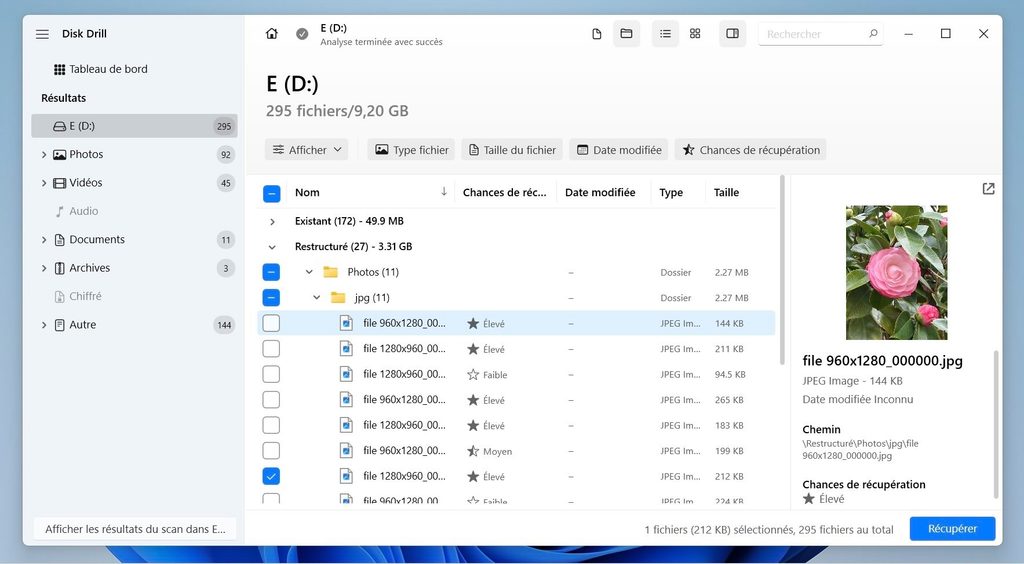
La prévisualisation permet de vérifier le contenu de nombreux fichiers détectés avant d’acheter une licence.
Disk Drill propose également une fonction de création d’image disque, qui permet de travailler sur une copie d’un support lisible plutôt que de solliciter directement le support d’origine.
Version gratuite : sous Windows, il est possible de récupérer jusqu’à 100 Mo de données sans payer. Sur macOS, l’analyse et la prévisualisation sont gratuites, mais la récupération classique nécessite généralement une licence payante. Certaines exceptions existent pour les fichiers précédemment protégés.
Principale limite : les 100 Mo gratuits sous Windows peuvent être insuffisants pour récupérer une grande collection de photos ou de vidéos.
Pour qui ? Les utilisateurs recherchant un logiciel facile à prendre en main, sans renoncer aux fonctionnalités avancées.
2. Recuva : une solution gratuite et illimitée pour Windows
Développé par Piriform, Recuva est un logiciel conçu principalement pour retrouver des fichiers supprimés sur les ordinateurs Windows, les clés USB, les cartes mémoire et les disques externes. Son assistant guide l’utilisateur dans le choix du type de fichier et de l’emplacement à analyser. Il n’est donc pas nécessaire de maîtriser les paramètres techniques pour effectuer une première recherche.
Un mode d’analyse approfondie permet de rechercher des signatures de fichiers supplémentaires. Recuva peut également retrouver certaines données après un formatage, à condition que le système de fichiers reste suffisamment lisible.
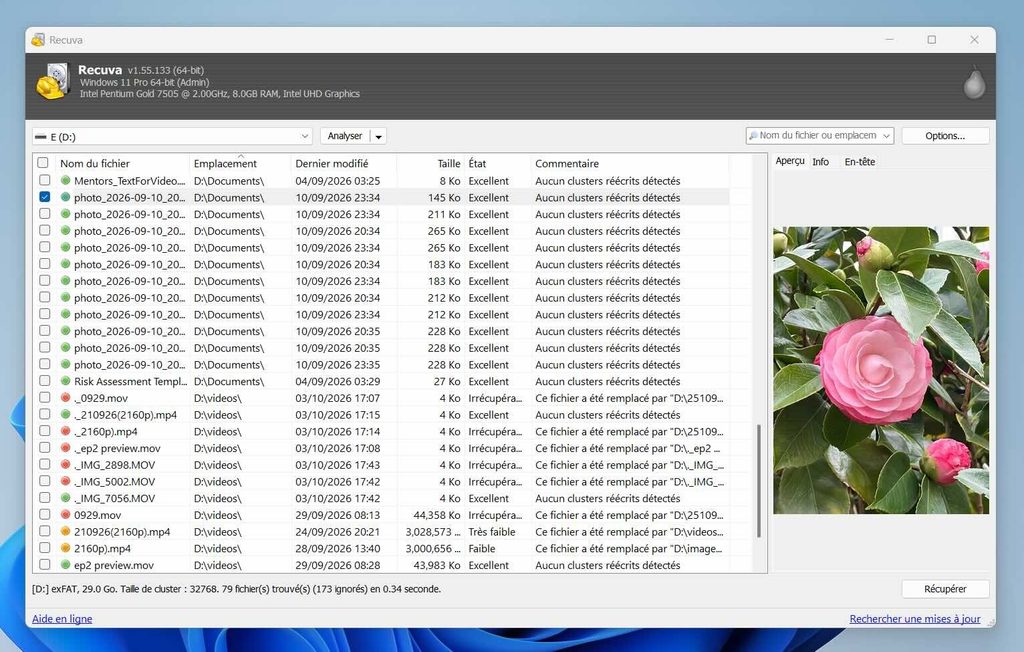
Version gratuite : Recuva Free permet de récupérer un volume illimité de données, sans quota en mégaoctets ou en gigaoctets.
La version Professional ajoute notamment les mises à jour automatiques et une assistance technique dédiée.
Principale limite : Recuva dépend d’un système de fichiers ou d’une partition suffisamment reconnaissable pour accéder au support. Il ne peut généralement pas analyser les disques RAW dont le système de fichiers est devenu illisible.
Contrairement aux outils plus avancés, il ne propose pas de fonction intégrée de création d’image disque, de reconstruction des partitions perdues ou d’analyse technique approfondie.
Pour qui ? Les utilisateurs Windows souhaitant retrouver gratuitement des fichiers récemment supprimés sur un support encore lisible.
3. PhotoRec : le logiciel open source entièrement gratuit
PhotoRec est un logiciel de récupération gratuit et open source, développé par CGSecurity et distribué avec TestDisk. Compatible avec Windows, macOS et Linux, il se distingue par sa capacité à rechercher des fichiers même lorsque les informations du système de fichiers sont absentes ou endommagées.
Plutôt que de s’appuyer uniquement sur l’organisation des dossiers, PhotoRec analyse directement les données brutes à la recherche de signatures caractéristiques. Cette méthode peut être utile pour récupérer des fichiers sur une carte mémoire formatée ou un support présentant des erreurs logiques.
Le logiciel reconnaît des centaines de formats, notamment les photos, vidéos, documents et archives.
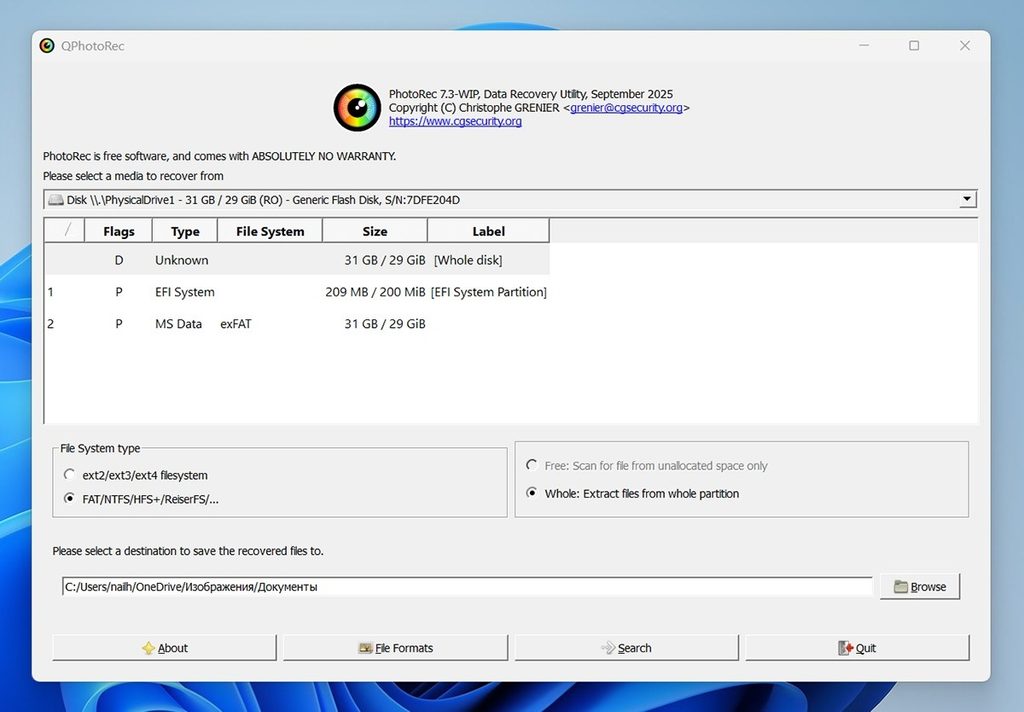
Version gratuite : PhotoRec est entièrement gratuit, sans abonnement, version Premium ou limite de volume. Il permet de récupérer autant de données accessibles que le programme peut en retrouver.
Principale limite : les fichiers récupérés perdent généralement leurs noms d’origine et leur organisation en dossiers.
L’utilisateur doit parfois trier manuellement des centaines, voire des milliers de fichiers. Les fichiers fragmentés, notamment les vidéos volumineuses, peuvent également être difficiles à reconstruire correctement.
L’interface traditionnelle fonctionne en mode texte, mais QPhotoRec propose une version graphique plus accessible.
Pour qui ? Les utilisateurs ayant besoin d’une récupération gratuite sans restriction de volume, notamment après un formatage ou une corruption logique.
4. DMDE : pour les partitions perdues et les disques formatés
DMDE combine récupération de fichiers, analyse des partitions, édition de disque et création d’images disque. Il est particulièrement utile lorsqu’une partition disparaît, qu’un disque passe au format RAW ou qu’un formatage endommage les informations nécessaires à l’accès aux fichiers.
Le logiciel peut examiner les structures internes du disque et identifier des partitions perdues que des applications plus simples ne détectent pas toujours. DMDE fonctionne sous Windows, macOS et Linux. Son interface technique offre de nombreuses possibilités, mais demande davantage de connaissances.
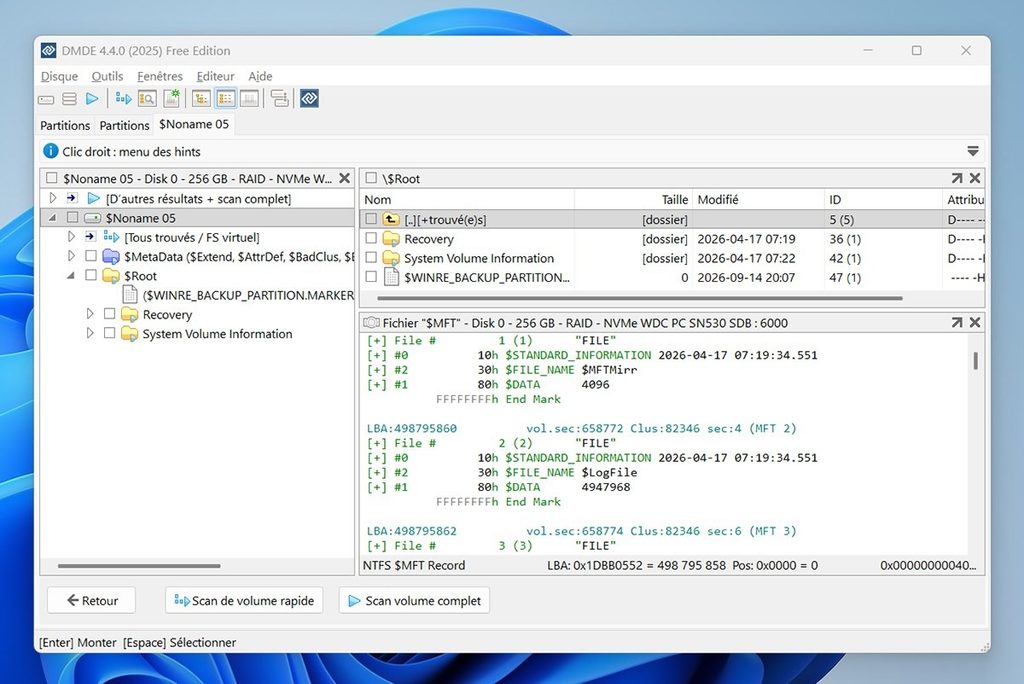
Version gratuite : il est possible de récupérer jusqu’à 4 000 fichiers depuis le dossier sélectionné, par opération.
Cette restriction ne constitue pas un quota total. L’utilisateur peut effectuer plusieurs opérations successives, mais la récupération d’une arborescence complète de dossiers en une seule fois nécessite une licence payante.
La licence Express coûte environ 20 dollars par an, tandis que la licence Standard est proposée à 48 dollars pour une utilisation permanente sur une famille de systèmes d’exploitation.
Principale limite : la prise en main nécessite de comprendre certaines notions liées aux partitions, aux systèmes de fichiers et aux structures de stockage.
Pour qui ? Les utilisateurs expérimentés confrontés à des partitions perdues, des disques formatés ou des problèmes logiques complexes.
5. R-Studio : pour les RAID, les NAS et les récupérations complexes
Développé par R-Tools Technology, R-Studio est un logiciel professionnel destiné aux situations de récupération les plus exigeantes. Disponible sur Windows, macOS et Linux, il prend en charge de nombreux systèmes de fichiers et différentes configurations de stockage.
Ses fonctionnalités comprennent l’analyse avancée, la création d’images disque, la récupération à distance et la reconstruction de configurations RAID. R-Studio peut ainsi être utilisé pour retrouver des données sur des ensembles de plusieurs disques, certains systèmes NAS et des partitions endommagées.
Le logiciel offre également des paramètres d’analyse détaillés et des outils d’examen des systèmes de fichiers.
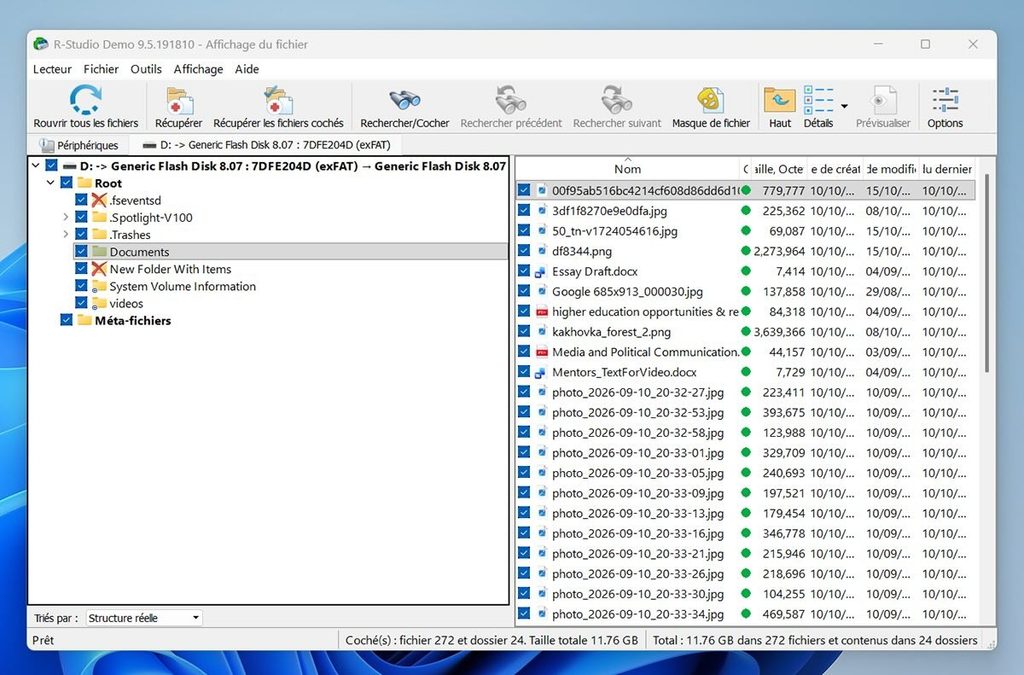
Version gratuite : la version de démonstration permet d’analyser les supports, de prévisualiser les fichiers détectés et de récupérer des fichiers individuels dont la taille ne dépasse pas 1 024 Ko.
La récupération de fichiers plus volumineux nécessite généralement une licence payante. Les tarifs varient selon le système d’exploitation et les fonctionnalités choisies.
Principale limite : son interface et ses nombreux paramètres peuvent dérouter les débutants. Les différentes licences rendent également le choix moins simple que pour un logiciel grand public.
Pour qui ? Les professionnels de l’informatique et les utilisateurs expérimentés travaillant sur des configurations RAID, des NAS ou des problèmes logiques complexes.
6. EaseUS Data Recovery Wizard : une récupération guidée pour les débutants
EaseUS Data Recovery Wizard privilégie une interface accessible et un processus de récupération relativement simple. Proposé dans des versions distinctes pour Windows et macOS, il couvre les situations courantes de perte de données sur les disques internes, les supports externes, les clés USB et les cartes mémoire.
L’utilisateur sélectionne un emplacement, lance une analyse, puis filtre les résultats selon les types de fichiers recherchés. Le logiciel propose également une fonction de prévisualisation pour examiner les éléments détectés avant leur récupération. Cette approche le rend accessible aux personnes peu familiarisées avec les outils de récupération.
Version gratuite : sous Windows, EaseUS Data Recovery Wizard Free permet initialement de récupérer 500 Mo de données.
Cette limite peut atteindre 2 Go après avoir effectué l’action de partage demandée par l’éditeur. Au-delà, l’achat d’une licence devient nécessaire.
Les conditions de récupération gratuite peuvent être différentes sur macOS.
Principale limite : le volume gratuit reste modeste pour une collection importante de photos ou de vidéos. La distinction entre les versions Free, Trial et les différentes éditions payantes peut également prêter à confusion.
Pour qui ? Les débutants recherchant un processus guidé pour récupérer un volume limité de fichiers.
Logiciel de récupération de données gratuit sans limite : que signifie réellement « illimité » ?
La mention « gratuit » ne désigne pas toujours la même chose. Certains programmes autorisent une récupération sans restriction, tandis que d’autres permettent uniquement d’analyser les supports gratuitement.
Recuva et PhotoRec proposent une récupération illimitée, sans quota de données.
Disk Drill autorise jusqu’à 100 Mo de récupération gratuite sous Windows, ce qui peut suffire pour quelques documents ou photographies.
EaseUS propose initialement 500 Mo, avec la possibilité d’atteindre 2 Go après une action de partage.
DMDE limite le nombre de fichiers récupérés lors d’une même opération, tandis que la version de démonstration de R-Studio impose une taille maximale par fichier.
Ces différences sont importantes : récupérer un tableur de 15 Mo ne demande pas les mêmes capacités que restaurer 80 Go de photographies.
Une analyse gratuite ne signifie pas nécessairement que la récupération sera gratuite. Avant d’acheter une licence, vérifiez que le programme détecte les fichiers recherchés et permet d’en examiner le contenu.
Il faut toutefois garder à l’esprit qu’un fichier détecté n’est pas forcément récupérable dans son intégralité. Aucun abonnement ni logiciel payant ne peut restaurer des informations déjà écrasées ou définitivement supprimées.
Pour une récupération sans quota de volume, Recuva et PhotoRec constituent des options intéressantes, selon le système d’exploitation et la nature du problème.
Dans quels cas un logiciel de récupération de données ne suffit-il pas ?
Les logiciels de récupération sont principalement conçus pour les pertes de données logiques : suppression accidentelle, corruption du système de fichiers ou certains types de formatage.
D’autres situations nécessitent une intervention spécialisée ou rendent la récupération impossible.
Un disque dur physiquement endommagé
Des cliquetis inhabituels, des bruits mécaniques, des déconnexions répétées ou un disque qui n’est plus détecté peuvent signaler une panne matérielle.
Un logiciel de récupération de données sur disque dur peut aider en cas de suppression accidentelle ou de problème logique, mais il ne peut pas réparer une panne mécanique.
Avant de poursuivre, il est utile de comprendre les précautions à prendre pour récupérer des fichiers sur un disque dur endommagé. Multiplier les analyses sur un support défaillant risque d’aggraver les dommages.
Si les données sont importantes et que le support présente des signes de défaillance physique, mieux vaut arrêter de l’utiliser et consulter un laboratoire spécialisé.
Un SSD dont les données ont été supprimées par TRIM
Les SSD modernes utilisent généralement TRIM pour gérer les blocs de stockage devenus inutiles. Lorsque TRIM et les opérations internes du SSD rendent définitivement ces blocs inaccessibles, les logiciels classiques ne peuvent plus retrouver leur contenu.
Cette limitation provient du fonctionnement du support lui-même, et pas uniquement des capacités du programme utilisé.
Des données écrasées ou effacées de manière sécurisée
Aucun logiciel ne peut reconstruire des informations dont le contenu d’origine a été entièrement écrasé ou détruit par une procédure d’effacement sécurisé.
Il faut néanmoins distinguer cette situation d’un simple formatage.
Un formatage rapide sur un disque dur classique ou une carte mémoire ne détruit pas nécessairement tous les fichiers. Il peut seulement recréer les structures du système de fichiers, sans écraser chaque secteur. Dans ce cas, un logiciel de récupération de données après formatage peut parfois retrouver les informations d’origine.
En revanche, un formatage complet qui écrase les zones concernées, ou un effacement sécurisé, peut rendre les données définitivement irrécupérables.
Sur un SSD, même un formatage rapide peut déclencher TRIM et réduire considérablement les chances de récupération.
Un disque chiffré sans clé de récupération
BitLocker, FileVault et les autres systèmes de chiffrement protègent les données stockées sur un support.
Même lorsqu’un logiciel retrouve des informations chiffrées, leur lecture peut nécessiter le mot de passe ou la clé de récupération correspondante.
Sans ces éléments, les fichiers récupérés risquent de rester illisibles.
La récupération de données est-elle différente sur Mac ?
Les utilisateurs de Mac doivent tenir compte de certaines particularités, notamment l’utilisation du système de fichiers APFS et des SSD modernes.
APFS intègre des fonctions de chiffrement et de snapshots, tandis que les technologies de gestion des SSD peuvent limiter l’accès aux données supprimées.
Sur les Mac équipés de puces Apple Silicon, la récupération classique de fichiers effacés du SSD interne est souvent très limitée.
Avant d’acheter un logiciel, il est donc recommandé de vérifier les sauvegardes Time Machine et les éventuels snapshots APFS locaux.
Ces copies peuvent contenir d’anciennes versions de fichiers qui ne sont plus accessibles à leur emplacement d’origine. Leur présence n’est toutefois pas garantie, car macOS peut les supprimer automatiquement lorsque l’espace devient nécessaire.
Les logiciels de récupération restent utiles pour de nombreux disques durs externes, clés USB et cartes mémoire connectés à un Mac.
Disk Drill, PhotoRec, DMDE et R-Studio proposent différentes solutions pour ces supports.
Pour comparer plus précisément leurs possibilités sous macOS, vous pouvez consulter cette sélection des meilleurs logiciels de récupération de données sur Mac. Le choix dépend avant tout du système de fichiers, du type de support et de l’accessibilité des données supprimées.
Questions fréquentes sur la récupération de données
Quel est le meilleur logiciel de récupération de données gratuit ?
Recuva constitue une option intéressante sous Windows pour les suppressions simples, puisqu’il permet une récupération sans limite de volume. PhotoRec propose également une récupération entièrement gratuite sur plusieurs systèmes d’exploitation, notamment pour les supports formatés ou corrompus.
Disk Drill peut être préférable si vous privilégiez la simplicité d’utilisation, la prévisualisation des fichiers et des fonctions supplémentaires.
Peut-on récupérer des fichiers après avoir vidé la Corbeille ?
Oui, dans certaines situations. Vider la Corbeille ne signifie pas nécessairement que les données ont été immédiatement écrasées. Si leur contenu est toujours accessible et n’a pas été remplacé ou rendu inaccessible par TRIM, un logiciel peut parfois les retrouver. Il reste préférable de vérifier d’abord les sauvegardes existantes.
Pourquoi un fichier récupéré ne s’ouvre-t-il plus ?
Un fichier peut être incomplet, partiellement écrasé, fragmenté ou mal reconstruit. Le logiciel peut parfois identifier une partie de son contenu sans parvenir à récupérer toutes les informations nécessaires à son ouverture. La prévisualisation permet d’évaluer l’état de certains fichiers avant de lancer leur restauration.
Un logiciel de récupération peut-il endommager un disque ?
En principe, les programmes de récupération analysent les supports sans modifier volontairement les données d’origine. Cependant, une mauvaise destination de récupération, une installation sur le disque concerné ou certaines opérations de réparation peuvent écraser des informations encore récupérables. Une analyse intensive peut également aggraver l’état d’un disque présentant une panne physique.
Quand faut-il faire appel à un professionnel ?
Une intervention spécialisée est recommandée lorsqu’un disque émet des bruits anormaux, présente des dommages physiques, se déconnecte régulièrement ou n’est plus détecté correctement. Les laboratoires disposent d’équipements et de procédures qui ne sont pas accessibles avec les logiciels grand public.
Les tarifs dépendent du support et de la gravité de la panne. Il est donc préférable de demander un diagnostic et un devis avant toute intervention.
Quel logiciel de récupération de données choisir ?
Le meilleur choix dépend du problème rencontré.
Disk Drill offre un bon équilibre entre simplicité et fonctionnalités avancées. Recuva convient aux suppressions classiques sous Windows, tandis que PhotoRec permet une récupération gratuite sans limite de volume. DMDE est adapté aux partitions perdues, R-Studio aux situations techniques complexes et EaseUS aux débutants qui privilégient un processus guidé.
Dans tous les cas, la priorité reste de préserver les données encore présentes : cessez d’utiliser le support concerné, évitez toute écriture inutile et enregistrez les fichiers récupérés sur un autre disque.